lunes, 20 de diciembre de 2010
Postales y cosas lindas para Navidad y Año Nuevo
Un año que ha transcurrido es como el viento que deseo atrapar en mis manos, es pensar y pensar lo que este año pude realizar.
Sabes, soy más viejo que el enero anterior y un poco más joven que el amanecer que mañana me puede despertar, un año lleno de luchas y desafíos, los errores que cometí y los aciertos que encontré, es un tiempo que ya viví, con nostalgia le digo adiós y con una nueva alegría deseo hoy volver a empezar, mi camino es un camino que todos los días debo iniciar y cada día que termina más enamorado estoy de existir.
Brindar contigo mujer mía con el anhelo de volverte a enamorar. Es una mirada de cómplice saber que existes amiga del andar. Es conocer la paciencia de una madre que todo lo puede disculpar. Es mirarte con ese rostro nuevo que Dios me regaló y le llamo hija mía para poderte siempre amar.
Expresiones del alma, esperanzas del mañana, parece ser que hace un instante volví a nacer, las palabras no pronunciadas, las caricias que no te entregué, sabes, no voy a dejar el momento pasar porque hoy sí te voy amar, y este año que el día de hoy inicia será el principio del resto que me falta por vivir, te quiero asegurar que he decidido comprometerme desde ahora a ser feliz y a triunfar.
(desconozco el autor)
Publicado por Luz2009 en 22:51 0 comentarios
Etiquetas: POSTALES NAVIDENAS
miércoles, 15 de diciembre de 2010
lunes, 13 de diciembre de 2010
ÁRBOL DE NAVIDAD
Publicado por Luz2009 en 15:11 0 comentarios
Etiquetas: FELICES FIESTAS
martes, 7 de diciembre de 2010
Carta abierta a Jesús

Hola Amigo!!!
Te extrañarás que hoy te escriba a ti, y no a Papá Noel, eso se los dejo a los niños, yo ya escribí muchas cartas para él, jejejeje!
Pero la verdad es que en esta nueva celebración de tu nacimiento, tengo varios pedidos que hacerte… casi son los mismos que te hago cada noche antes de dormirme, pero pronto será Navidad, y quisiera que mis deseos, sean atendidos.
Aunque cada noche te lo pida, hoy creo que si muchos te pedimos lo mismo, podemos hacer algo…
Y voy a pedirte una vez más, Paz, para todos, salud, bienestar, trabajo y amor, mucho más amor, no, porque no lo tenga, gracias a Dios, tengo y puedo disfrutar del amor de un compañero de vida, del amor de mis hijos y de mis padres, también de mis hermanos y mis sobrinos, y la flia.; el cariño de mis amigas, que son como mis hermanas, esas que la vida no me dio, pero que sí me dio la posibilidad de elegir.
Quiero más amor para todos, más tranquilidad, para aquellos que hoy sufren, por no tener lo indispensable, o por estar enfermos.
Quiero más solidaridad en la gente, más sabiduría para los gobernantes; muchos como yo, estamos un poco cansados de algunas cosas de la vida. De un desinterés casi inhumano…
Te pido por los hermanos del Norte de mi país, por los Tobas, por el hambre que hoy tienen, y que nadie parece ver o si ven, no hacen absolutamente nada.
Te pido por Celeste, y tantas Celestes, que tocan a mi puerta para pedir comida, y mientras espera te pregunta si el palito que está arriba de la mesa es para escribir…
Te pido por el buen trato en las personas, porque cada día, lo veo menos, y veo más mal humor, y más rabia y más maltrato.
Te pido por la juventud, que ya no se divierte si no se emborracha, y no es felíz si no alcanza cosas materiales… te pido también que devuelvas en las mentes, el concepto que sólo estudiando y trabajando se logran las cosas que uno desea, que no hay esfuerzo sin sacrificio, que invertir en una figura estética no es el único camino que los llevará al éxito.
Te pido por todos aquellos valores que se han esfumado, y que algunos todavía conservamos y añoramos.
Te pido, por todos los países que sufren el flagelo del narcotráfico, la delincuencia y cada día están despidiendo a sus seres queridos.
Mi amiga Any, dice que soy E.T., pero yo sé que hay muchos E.T’s dando vuelta por el mundo, que piden como yo, y que gritan basta!!! ante tanta injusticia despiadada.
Por eso es que va esta carta abierta, para que el que quiera expresarse lo haga y mientras muchos deseemos lo mismo, y con la fé que tenemos, quizás nos puedas ayudar a cambiar un poco todo esto… porque somos muchos los que queremos un cambio.
Los que estamos cansados de tanto mal, de tanta viveza, de tanta falta de corazón hacia el prójimo... te lo pedimos, ojalá podamos ser escuchados.
Gracias por mi flia. Por mis amigas, que son una parte preciosa de mi vida… te pido los cuides e ilumines con tu infinita bondad, para que puedan gozar de ésta vida… y reine en sus mesas el espíritu de alegría y unión, por una Navidad más…
Y gracias por sobre todas las cosas, por esa fuerza que me das, aún cuando ya no había; por creer en vos, y en tu palabra, por todos aquellos pedidos que te hize y me escuchaste… gracias, con amor y así, de corazón!!!
Felíz Nochebuena y Felíz Navidad!!!

Publicado por Luz2009 en 20:54 3 comentarios
Etiquetas: SALUTACIONES
lunes, 6 de diciembre de 2010
martes, 30 de noviembre de 2010
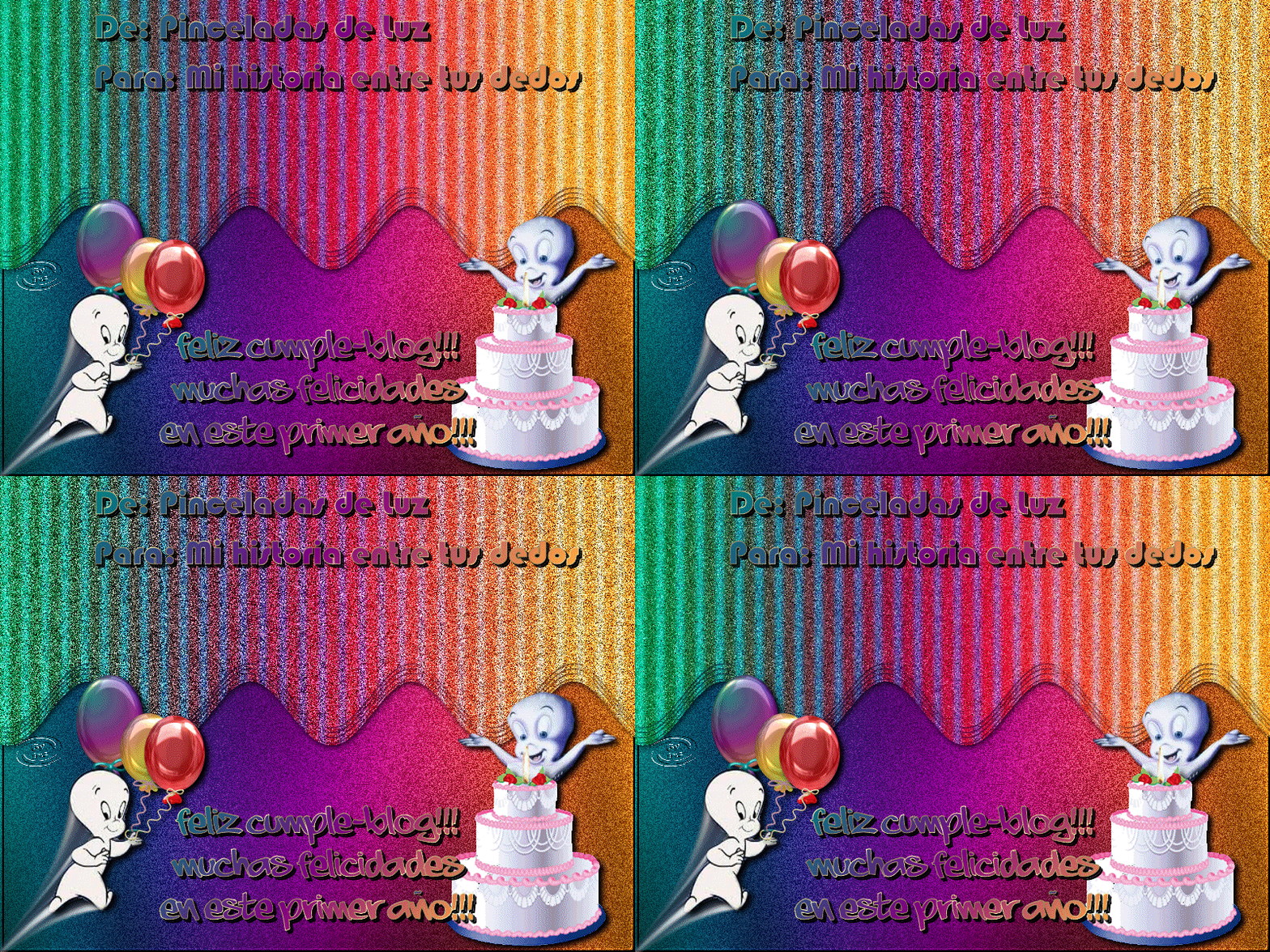
FELÍZ CUMPLE!!! para MI HISTORIA ENTRE TUS DEDOS!!!
Publicado por Luz2009 en 0:01 1 comentarios
Etiquetas: CUMPLEANOS DEL BLOG
jueves, 25 de noviembre de 2010
viernes, 19 de noviembre de 2010
Felíz Cumpleeee!!! para el El Alma de las flores!!!
Publicado por Luz2009 en 0:00 2 comentarios
Etiquetas: CUMPLEANOS DEL BLOG
miércoles, 17 de noviembre de 2010
Las Prácticas de Laly
Publicado por Luz2009 en 19:18 1 comentarios
Etiquetas: PRACTICAS
martes, 16 de noviembre de 2010
Regalito para Pinceladas! Gracias Laly!!!
Publicado por Luz2009 en 23:22 0 comentarios
Etiquetas: CUMPLEANOS DEL BLOG
viernes, 12 de noviembre de 2010
TUTORIAL Nº 122 (Nivel Avanzados)
2- Activar el tube, copiar y pegar en la selección. Quitar la selección.
3- Desenfoque de gauss: 9
4- Efectos/Simple: quick tile
5- Efectos /de distorsión: ondas: 0/50/50/80, transparente.
6- Efectos/ de distorsión: Pellizco: 100 (aplicarlo dos o tres veces).
7- Capas/duplicar/imagen/reflejar o espejo.
8- Capas/fusionar las capas visibles.
9- Efectos/sombra: 10/10/50/30. Color negro.
10- Nueva capa de despliegue, la arrastran en la paleta de capas hacia abajo.
11- Y con la herramienta aerógrafo van a ir dibujando las nubes, en un color primero, oscuro y buscando siempre, en las gamas de colores que tenga el tube que hayan elegido.
12- Vuelven a abrir una nueva capa, buscan otro color, y dibujan dando otra forma diferente a la anterior. Abren otra capa, y repiten el procedimiento cambiando el color y la forma del dibujo, y una vez más siguiendo el procedimiento explicado.
13- A cada una de esas capas que abrieron (menos a las estrellitas) le aplican el mismo desenfoque de gauss.
14- Y luego cubren la visibilidad de la capa de las estrellitas, para fusionar el resto (las 4 capas de las nubes).
15- Efectos/Scribe: RGB Gradiation: 73/107/50/91/0/119, como les aclaro siempre, vayan probando los valores, ya que puede variar dependiendo de los colores que hayan elegido.
16- Abren una nueva capa, la rellena con algún color bien oscuro de la gama del tube o puede ser de las nubes, Efectos/ de textura: cuero curtido: áng.100/ 40/10/14/1 con algún color claro de la gama que están trabajando.
17- Cubren la visibilidad de todas las capas menos la del efecto cuero curtido, y le aplican la máscara para difuminar fondo ó en el caso que el efecto de la máscara tenga que quedar en la parte superior del diseño, eligen la mask cielo.
18- A Esta capa la arrastran debajo de todo y posicionadas allí, abren una nueva para rellenar con un tono más claro que el que usaron en el paso 16, luego de rellenar le aplican el mismo efecto de textura: cuero curtido. Y en la paleta de capas, la arrastran debajo de todo.
19- Se posicionan en la capa de arriba de todo, activan el tube lo copian y pegan como nueva capa y le aplican la misma sombra antes utilizada, si lo desean pueden aplicarle también el efecto Scribe con los mismos valores que hayan aplicado en los pasos anteriores. Yo lo hize en mi primer ejemplo, no, en los otros dos.
20- Abren una nueva capa para el texto, y ponen en primer plano el color oscuro y en segundo el claro que ya tenían, luego en segundo plano dejan el gradiente radial configurado como en el primer paso. Sin quitar la selección le aplican el filtro Scribe y seguidamente la sombra. Quitan la selección. Y acomodan.
21- Fusionan todas las capas visibles.
22- Seleccionan todo, modificar, contraer 15, invertir, teclar Supr o delete, y rellenan ese margen seleccionado con el gradiente radial. Sin quitar la selección le aplican el filtro Scribe, y quitan la selección.
23- Guardar como archivo jpg optimizado.
Otros ejemplos:
Máskcielo
Publicado por Luz2009 en 4:58 0 comentarios
Etiquetas: TUTORIAL Nivel Avanzados
TUTORIAL Nº 121 (Nivel Avanzados)
Materiales: un tube, una imagen jpg (el paisaje) Filtros: Andrómeda/ fm Tile tools/ Flaming Pear/ y una máscara adjunta al pie del tutorial.
2- Nueva capa de despliegue, y pintar con el color negro.
3- Efectos/Andrómeda: Designs con la siguiente configuración: tildar: 2:1/set box/reverse/anti-alias/mezzo/ en Basic#2 hacen click en el *+/ Y bend: 10/ X bend:10/y luego squash 30/elevate 30/ angle: 60/ box breadth_60/box length 60/ y ok.
4- Efectos/Transparency: eliminate black.
5- Selecciones/seleccionar todo/flotar.
6- Y acá pueden pintar con un color predominante del tube, o bien colorear.
7- Duplican sólo esta capa y fusionan sólo estas dos capas.
8- Efectos/fm tile tools: blend emboss dos o tres veces.
9- Según como lo quieran posicionar pueden dejarlo así tal cual está o hacer una imagen/espejo o reflejar y lo colocan del otro lado.
10- Efectos/sombra: 10/10/80/10, color negro.
11- Abren una nueva capa/ la seleccionan toda.
12- Activan el paisaje, lo copian y pegan en la selección. Quitar la selección.
13- Con la herramienta goma de borrar, configurada: tamaño 32/36/25/36/100/13 van a ir borrando los bordes, deben pasarlo varias veces hasta que se vea un poco el color de la capa de fondo (la del color sólido).
14- Fusionan las capas visibles, y van a efectos/flaming pear: flood: 74/0/43/32/21/56/68/34/0/33/40/glue normal y ok.
15- Aplican la máscara adjunta dos veces.
16- Nueva capa de despliegue la arrastran hacia abajo y la rellenan con el color sólido oscuro que ya tenían.
17- Activan el tube, lo copian y pegan como nueva capa, y le aplican la misma máscara, dos o tres veces.
18- Cubren la capa de fondo. Y fusionan el resto, es decir, el tube, la deco (los circulitos) el paisaje. Y le aplican el efecto flood del Flaming pear, con la misma configuración.
19- Quitan los anteojitos de la capa de fondo, fusionar todo aplanar.
20- Si le van a insertar texto en una nueva capa y vuelven a fusionar.
21- Seleccionar todo, modificar, contraer 15, invertir.
22- Efectos/ AAA frames: Texture frame: 10/0/88/1/100 y ok.
23- Guardar como archivo jpg.
Otros ejemplos:
Máscara utilizada:
Top esfumado máscara
Publicado por Luz2009 en 4:53 0 comentarios
Etiquetas: TUTORIAL Nivel Avanzados
TUTORIAL Nº 120 (Nivel Avanzados)
Materiales: una imagen jpg, filtros: Simple/Flaming Pear/
2- Abrir la imagen jpg/ edición/copiar
3- Volver a la imagen transparente y seleccionarla toda, edición/pegar en la selección.
4- Quitar selección. Efectos/Simple: quick tile.
5- Desenfoque de Gauss: 20
6- Efectos/de textura: Mosaico de vidrio: 50/50/50/0/2/50, tildar simétrico.
7- Capas/ duplicar.
8- Al duplicado le aplican la máscara: mask89.
9- Efectos/ sombra: 5/5/50/5, color negro. Aplicarla dos o tres veces.
10- Capas/fusionar todo aplanar. Convertir en capa de fondo (en la paleta de capas).
11- Abrir una nueva imagen de 800x600 y rellenar con el patrón creado.
12- Activan la imagen jpg elegida, y le aplican la máscara nevoa o 20 20.
13- Edición/copiar/ vuelven a la capa de fondo y pegar como nueva capa.
14- Nueva capa de despliegue/ rellenan con el mismo patrón creado.
15- Efectos/Flaming Pear: flexify 2: 0/0/0/120/33/30/transparente gaps tildado/ Preview: better/Grid: none/input: Mollweide/output: triskelion skinn/glue: normal/ y ok.
16- Redimensionar ésta capa a un 50% dos veces y acentuar.
17- Cubran todas las capas menos la última (la que aplicaron el flexify 2).
18- Capas/ duplicar/ sombra, la misma que tienen ya configurada, y repetir la sombra.
19- Fusionar estas dos capas visibles. Y acomodan en el extremo superior izquierdo.
20- Capas/duplicar/imagen/reflejar o espejo.
21- Si sitúan sobre la capa fusionada y vuelven a duplicar/imagen/voltear, para que les quede en el extremo inferior izquierdo.
22- Capas/duplicar/imagen/espejo, y ya tiene los cuatro ángulos con el elemento decorativo.
23- Abren una nueva capa para el texto y al mismo le aplican el efecto deseado, y la misma configuración para la sombra, (dos veces).
24- Abren otra capa para la firma o sello personal. Fusionar todas las capas visibles.
25- Seleccionar todo/ modificar/contraer:8/invertir, y le aplican el EyeCandy: glass con los valores por defecto y eligiendo el color dentro de la gama de tu trabajo.
26- Quitan la selección, y guardan como archivo jpg.
Otros ejemplos:
mask nevoa
Publicado por Luz2009 en 4:45 0 comentarios
Etiquetas: TUTORIAL Nivel Avanzados
TUTORIAL Nº 119 (Nivel Avanzados)
2- Abrir la imagen jpg, copiar y pegar en la selección. Quiero aclararles que la imagen debe tener 300 de alto, de ancho no es importante ya que se ajustará automáticamente a la selección, de ser muy grande abren una nueva imagen de 300x300 seleccionan todo y pegan la imagen en la selección. Van a ventana/duplicar y reservan la copia para aplicarle más adelante la máscara.
3- Quitar selección. Efectos/Simple: quick tile.
4- Desenfoque Gaussiano o de Gauss, radio: 20.
5- Capas/duplicar.
6- Efectos/ Andrew’s Filter 7: Curves Inwards…: 255/255/255/158/73/0/0/0/ y ok.
7- Efectos/geométricos: esfera: 100
8- Efectos/geométricos: círculo
9- Efectos/ acentuar, acentuar más. Bajar la intensidad de esta capa a: 50%
10- Capas/ fusionar todo aplanar.
11- Efectos/Simple: quick tile. Y hasta aquí llegó nuestro patrón.
12- Abren una nueva imagen de 800x600 y la rellenan con el patrón creado.
13- Efectos/flaming Pear: flexify 2: 0/0/0/120/33/30/tildar transparent gaps/ preview: better/ Grid: none/ input: hammer/output: Yanglcosahed / glue: normal/ y ok.
14- Redimensionar al 75%. Y repetir dos veces más. Acentuar.
15- Efectos/ EyeCandy4000: Glass: 4.65/75/inside marquee tildado/ 30/35/50/0/50 con el color más claro. Y lo acomodan a un cuadrito del ángulo superior izquierdo.
16- Capas/ duplicar. Imagen/reflejar o espejo. Capas/fusionar las capas visibles.
17- Efectos/ geométricos rizos: 10/10/100/50 simétrico tildado. Aplicar una vez más.
18- Capas/duplicar, Imagen/voltear o girar para que se ubique en la parte inferior de la capa.
19- Capas/fusionar las capas visibles.
20- Con la varita mágica hacen click en el centro de la imagen, y abren una nueva capa.
21- A la zona seleccionada: paleta de colores, colocan en primer plano un color predominante de la imagen que hayan elegido, y van a texturas, eligen la que les agrade e inundan la capa con ella. Quitan la selección.
22- Abren una nueva capa, y la rellenan con el patrón creado al inicio del tuto.
23- Vamos a comprobar la posición de las capas: de arriba para abajo tienen que tener: 1. La del efecto, 2. La del relleno en la selección y por último, o sea la de abajo, la capa pintada con el patrón.
24- Se sitúan en la capa del medio y le aplican el efecto/fm tile tools: blend emboss, de ser necesario repiten este paso.
25- Van a la capa de fondo/seleccionar todo/modificar/contraer: 14/invertir/ y le aplican el efecto glass del Eye Candy 4000, sin variar la configuración. Quitan la selección.
26- Activan la imagen jpg, le aplican la máscara nevoa. Borrar la máscara : sí. Y la copian para pegarla en una nueva capa en la capa del trabajo, que venían haciendo.
27- Acomodan la imagen esfumada, donde lo prefieran.
28- Abren una nueva capa para el texto y otra más para la firma o sello personal. A la capa del texto le aplican el efecto glass, y la misma sombra que utilizaron anteriormente.
29- La imagen esfumada, puede estar posicionada debajo de la capa de arriba, (la que tiene los rizos, o bien arriba de todo, eso lo dejo para que uds. Vean qué es más conveniente.
30- Fusionar todo aplanar. Y guardar en formato jpg optimizado.
Otros ejemplos:
La máscara Nevoa:
Publicado por Luz2009 en 4:40 0 comentarios
Etiquetas: TUTORIAL Nivel Avanzados